Node.jsでSQLiteを使う
Node.js v22.5.0から、SQLiteを扱うための新しいAPIが追加されました。外部ライブラリをインストールせずに、Node.jsだけでSQLiteデータベースを操作できます。
2つの新機能
Node.jsには、SQLite関連の機能が2つ追加されています。
1. node:sqlite モジュール
Node.js v22.5.0で追加された、SQLiteデータベースを操作するためのモジュールです。
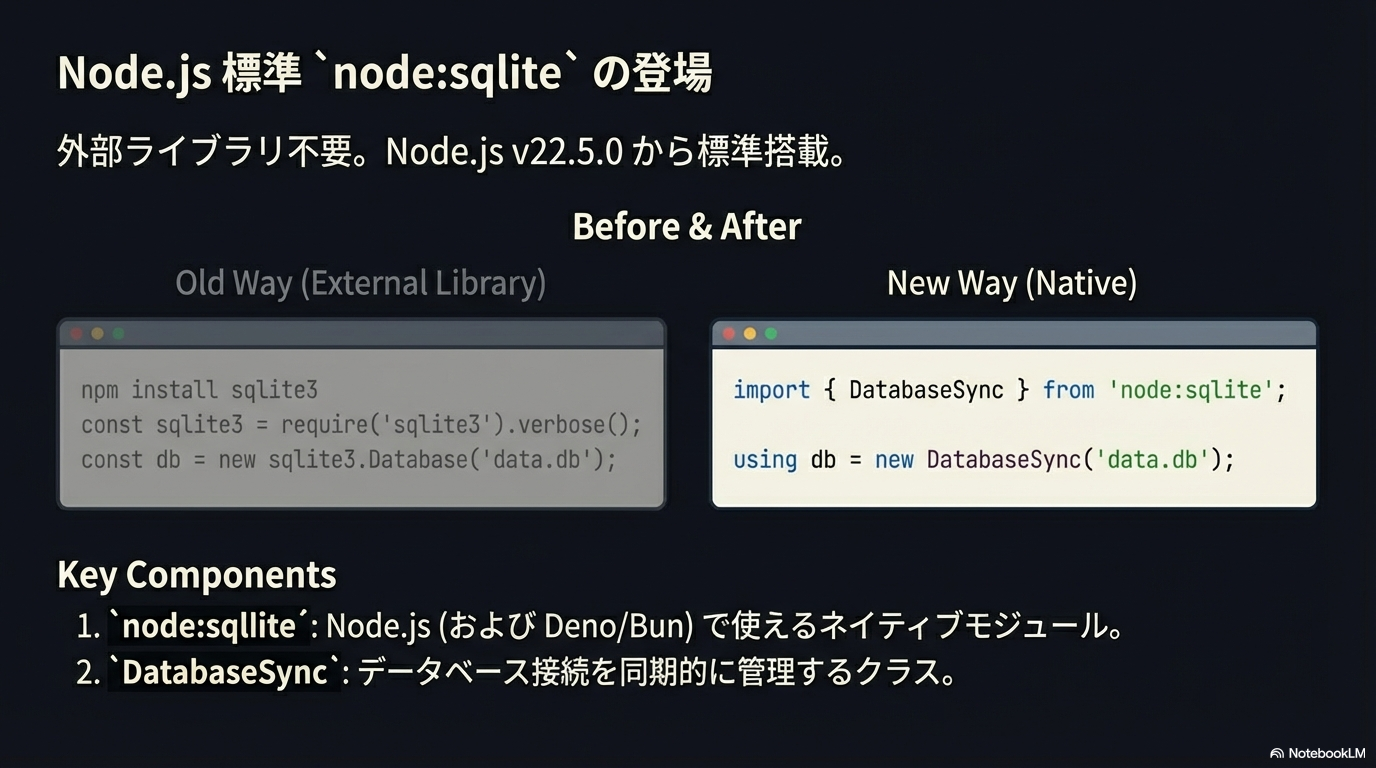
import { DatabaseSync } from "node:sqlite";

using db = new DatabaseSync("data.db");

db.exec(`
  CREATE TABLE IF NOT EXISTS users (
    id   INTEGER PRIMARY KEY,
    name TEXT
  );
`);
Note
usingとは?このコードには
usingというキーワードがあります。これは Node.js v24 以降で利用可能な Explicit Resource Management という新しい構文で、変数がスコープを抜けるときに自動的にリソースを解放してくれます。ここではSQLクエリ実行後、終了前に自動的にdb.close()が呼ばれます。 ただし、このハンズオンではより広い環境で使えるようにusingを使わないコードで説明します。
2. --experimental-webstorage フラグ
実験的な機能として、localStorage API をNode.jsで使えるようにするフラグです。ブラウザの localStorage と同じAPIで、データを永続化できます (Node.js v24.9.0以降で利用可能)。
node --experimental-webstorage --localstorage-file=localstorage.db main.js
// ブラウザと同じAPIが使える!
localStorage.setItem("username", "田中太郎");
console.log(localStorage.getItem("username")); // "田中太郎"
このハンズオンでは、より柔軟で実践的な node:sqlite モジュール を使ってSQLiteを学びます。
node:sqlite モジュールを試してみよう
早速、node:sqlite を使ってみましょう。
準備
新しいディレクトリを作成して、プロジェクトを初期化します。
mkdir node-sqlite
cd node-sqlite
pnpm init --init-type=module
最初のコード
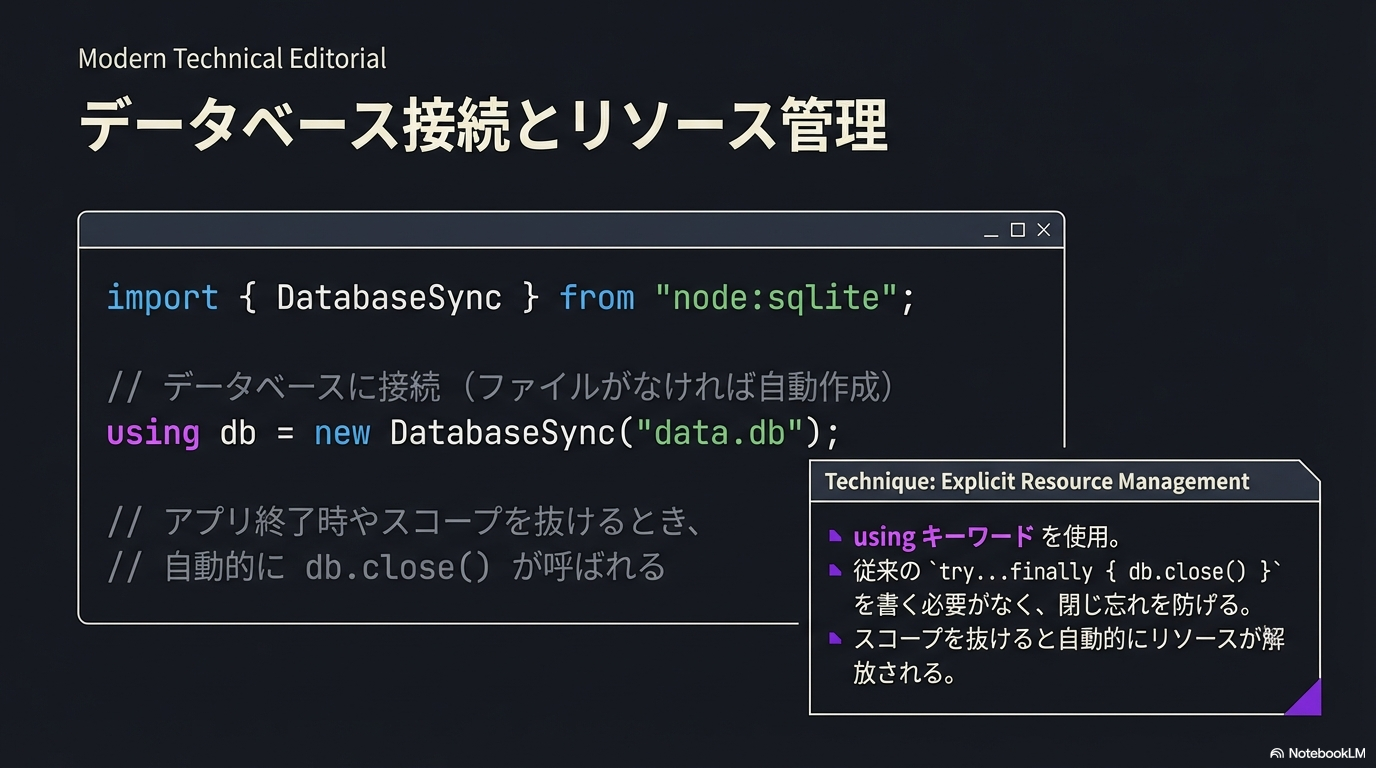
main.js を作成して、以下のコードを書いてみましょう。
#!/usr/bin/env node
import { DatabaseSync } from "node:sqlite";

// データベースに接続 (ファイルがなければ自動で作成される)
const db = new DatabaseSync("data.db");

console.log("データベースに接続しました!");
実行してみましょう。
node main.js

# あるいは、実行権限を付与して実行
chmod +x main.js
# 実行
./main.js
データベースに接続しました!
カレントディレクトリに data.db というファイルが作成されているはずです。これがSQLiteのデータベースファイルです。
ls -la
-rw-r--r-- 1 user staff 8192 1月 20 10:00 data.db
DatabaseSyncクラスの基本
node:sqlite の中心となるのが DatabaseSync クラスです。基本的な使い方を見ていきましょう。
データベースへの接続
import { DatabaseSync } from "node:sqlite";

// ファイルベースのデータベース
const db = new DatabaseSync("data.db");

// メモリ上のデータベース (一時的なデータベース)
const memoryDb = new DatabaseSync(":memory:");
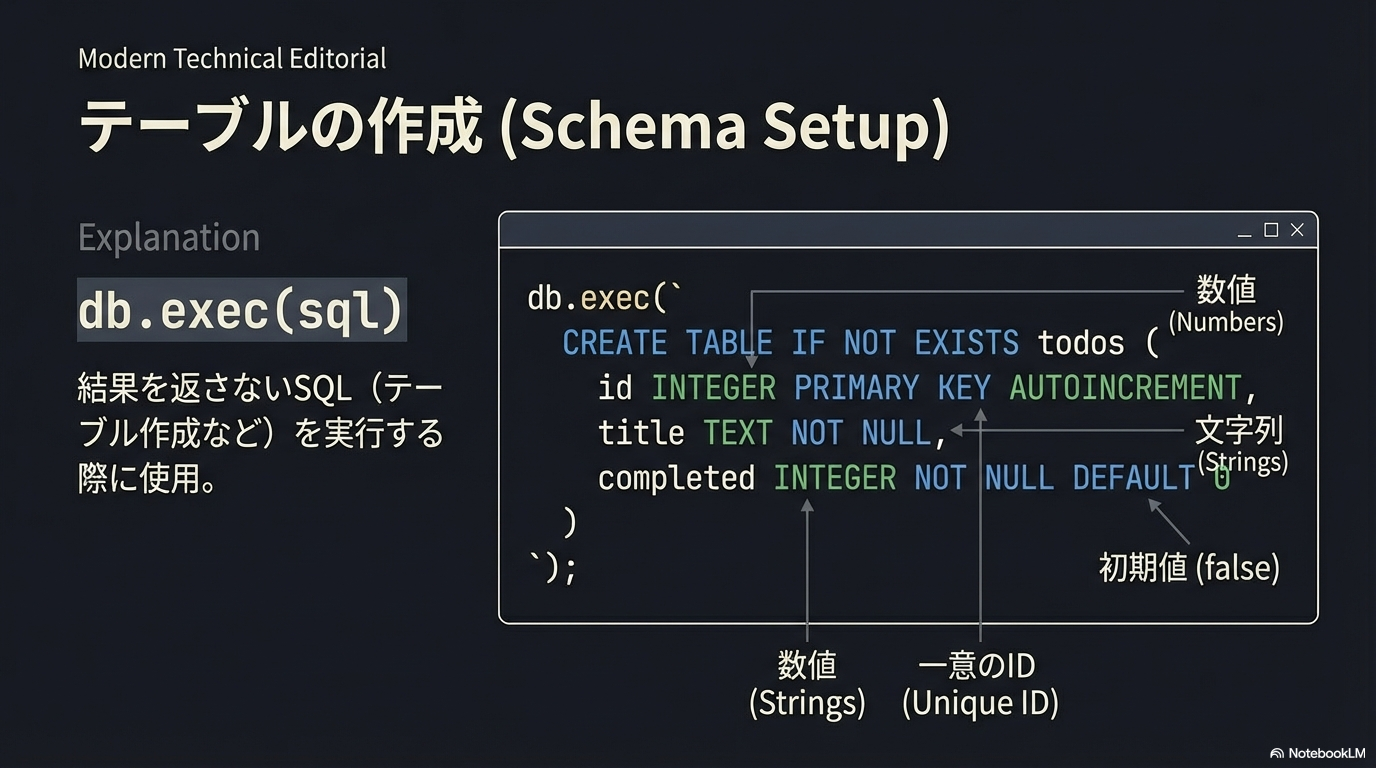
db.exec() - 基本的なSQLを実行する
テーブルの作成など、結果を返さないSQLを実行するときに使います。
users テーブルのイメージ:
| id (PK) | name | |
|---|---|---|
| - | - | - |
db.exec(`
  CREATE TABLE IF NOT EXISTS users (
    id    INTEGER PRIMARY KEY,
    name  TEXT NOT NULL,
    email TEXT
  );
`);
Note
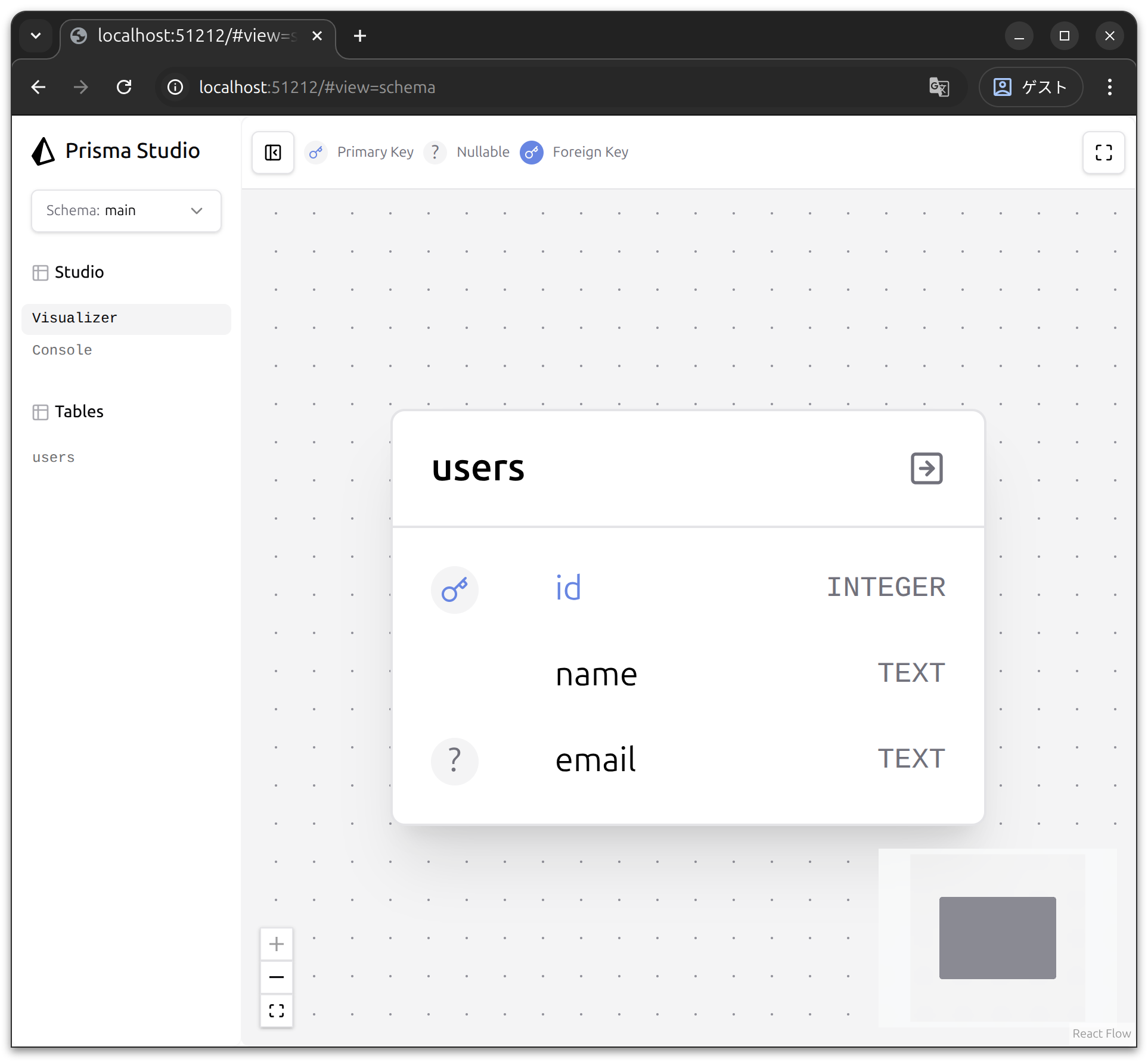
Prisma Studioで実際にデータベースを確認する方法実際に手元のSQLiteのファイル
data.dbにテーブルが作成されているか確認してみましょう。 Prisma Studio を使うとデータベースをGUIで確認・操作できるので非常に便利ですよ。
- ターミナルで
npx prisma studio --url=file:data.dbを実行- 表示されるURL http://localhost:51212 にブラウザでアクセス
usersテーブルが作成されていることを確認
db.createTagStore() - タグ付きテンプレートでSQLを実行する
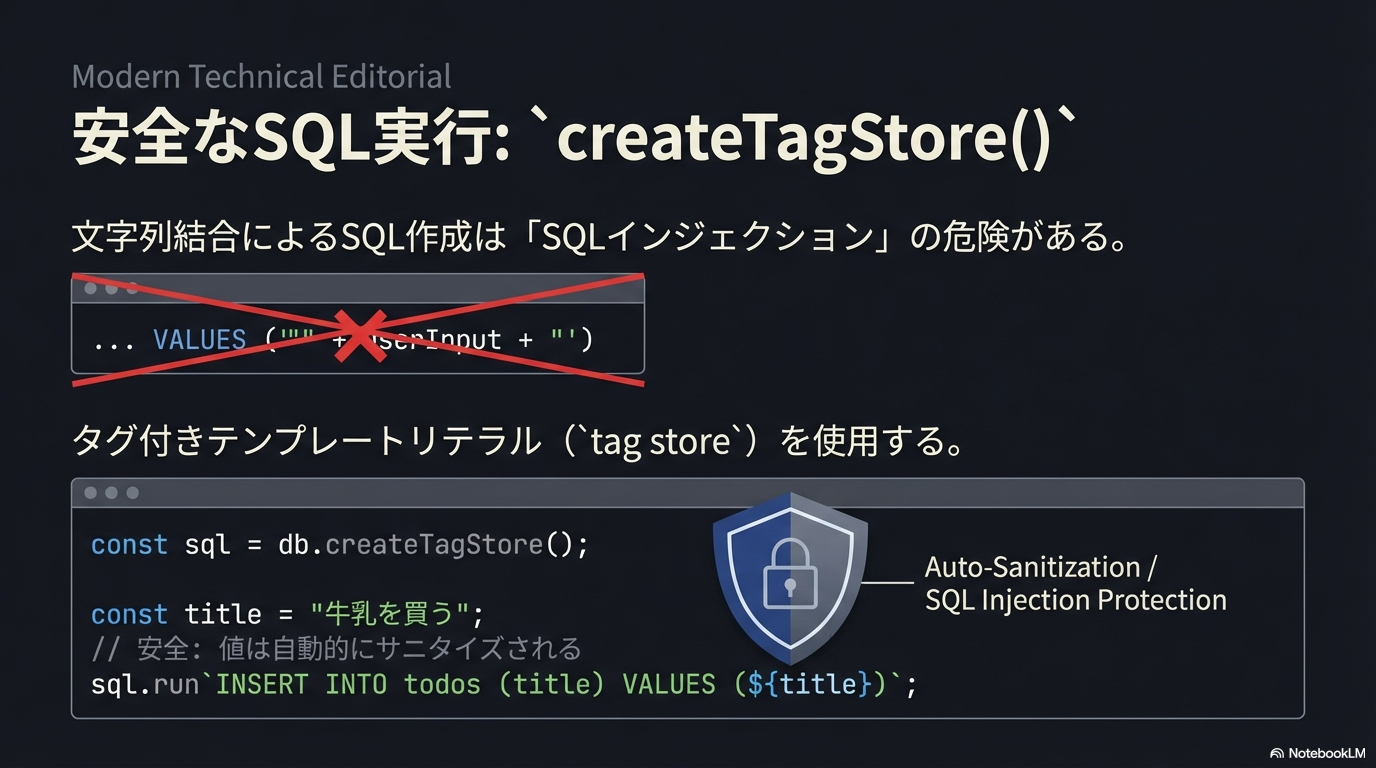
db.createTagStore() を使うと、タグ付きテンプレートでSQLを実行できます。より読みやすく、安全なコードになります。
// タグストアを作成
const sql = db.createTagStore();

// データを挿入
sql.run`INSERT INTO users (name, email) VALUES (${"田中太郎"}, ${"tanaka@example.com"})`;

// 1件取得
const user = sql.get`SELECT * FROM users WHERE id = ${1}`;
console.log(user); // { id: 1, name: '田中太郎', email: 'tanaka@example.com' }

// 全件取得
const users = sql.all`SELECT * FROM users`;
console.log(users); // [{ id: 1, ... }, { id: 2, ... }]
${} の中に値を埋め込むと、自動的に SQLインジェクション対策がされます。安全で読みやすい書き方ですね
実践: ユーザーの登録と取得
学んだことを使って、ユーザーを登録・取得するプログラムを書いてみましょう。
main.js を以下のように書き換えます。
import { DatabaseSync } from "node:sqlite";

const db = new DatabaseSync("data.db");
const sql = db.createTagStore();

// テーブルを作成 (すでにテーブルが存在する場合は何もしない)
db.exec(`
  CREATE TABLE IF NOT EXISTS users (
    id         INTEGER PRIMARY KEY,
    name       TEXT NOT NULL,
    email      TEXT,
    created_at TEXT DEFAULT CURRENT_TIMESTAMP
  );
`);

console.log("テーブルを作成しました");

// ユーザーを追加
const result1 = sql.run`INSERT INTO users (name, email) VALUES (${"田中太郎"}, ${"tanaka@example.com"})`;
console.log("追加しました:", result1);

const result2 = sql.run`INSERT INTO users (name, email) VALUES (${"山田花子"}, ${"yamada@example.com"})`;
console.log("追加しました:", result2);

// 全ユーザーを取得
const users = sql.all`SELECT * FROM users`;

console.log("\n登録されているユーザー:");
for (const user of users) {
  console.log(`  ${user.id}: ${user.name} (${user.email})`);
}
実行してみましょう。
node main.js
テーブルを作成しました
追加しました: { changes: 1, lastInsertRowid: 1 }
追加しました: { changes: 1, lastInsertRowid: 2 }

登録されているユーザー:
  1: 田中太郎 (tanaka@example.com)
  2: 山田花子 (yamada@example.com)
users テーブルのイメージ:
| id (PK) | name | |
|---|---|---|
| 1 | 田中太郎 | tanaka@example.com |
| 2 | 山田花子 | yamada@example.com |
もう一度実行すると、さらにユーザーが追加されます (IDは3, 4になります)。これがデータの永続化です。
sql.run の戻り値
sql.run は、実行結果の情報を返します。
const result = sql.run`INSERT INTO users (name, email) VALUES (${"佐藤次郎"}, ${"sato@example.com"})`;
console.log(result);
// {
//   changes: 1,           // 影響を受けた行数
//   lastInsertRowid: 3    // 最後に挿入された行のID
// }
- changes: INSERT、UPDATE、DELETEで影響を受けた行数
- lastInsertRowid: INSERTで自動生成されたID
エラーハンドリング
SQLにエラーがあると例外がスローされます。
try {
  db.exec("CREATE TABLE invalid syntax;");
} catch (error) {
  console.error("SQLエラー:", error.message);
}
やってみよう
main.jsを実行して、ユーザーが追加されることを確認しましょう- 何度か実行して、データが蓄積されることを確認しましょう
data.dbを削除してから実行すると、どうなるか試してみましょう
ポイント
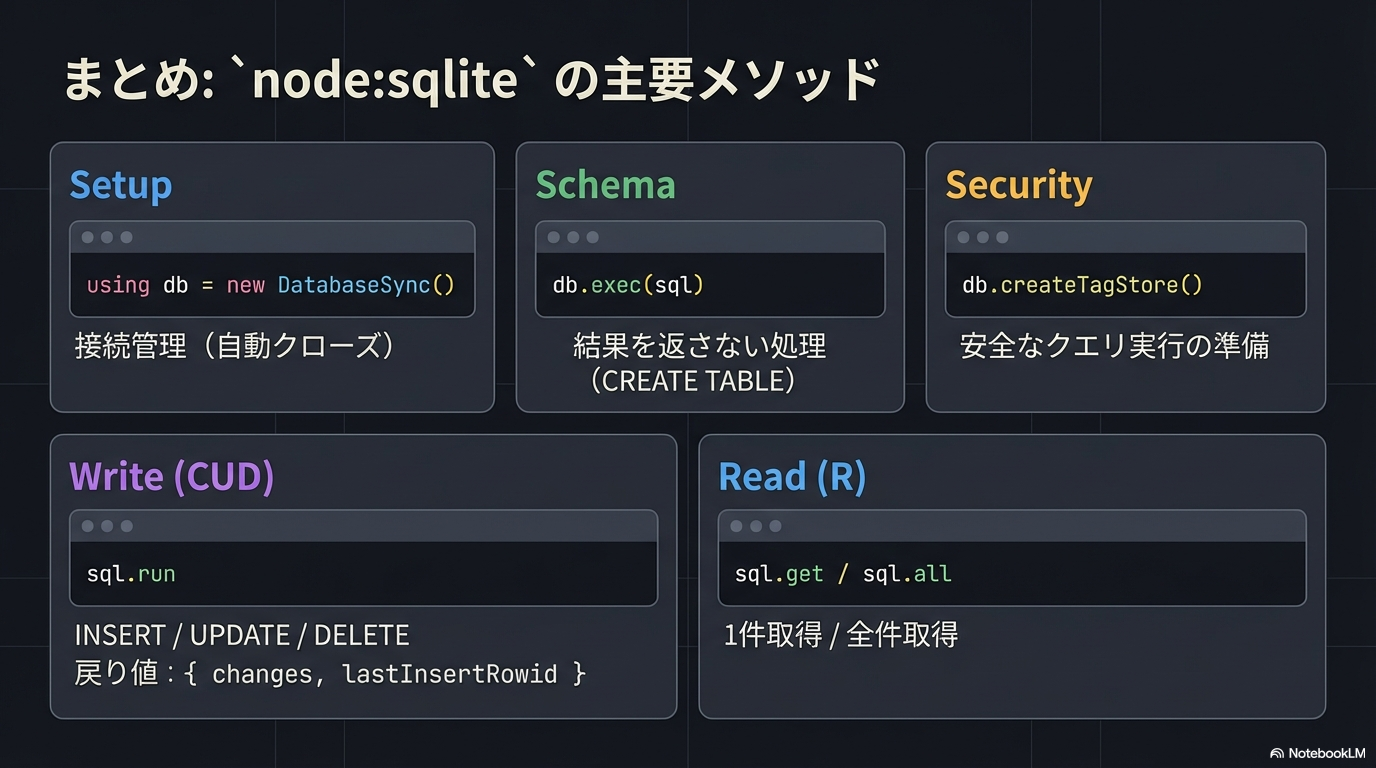
node:sqlite: Node.js (Deno/Bunでも使える) SQLite モジュールDatabaseSync: データベース接続を管理するクラスdb.exec(sql): 結果を返さないSQLを実行 (CREATE TABLEなど)db.createTagStore(): タグ付きテンプレートでSQLを実行できるストアを作成sql.run: INSERT/UPDATE/DELETEを実行。自動的にSQLインジェクション対策されるsql.get: 1件取得sql.all: 全件取得